
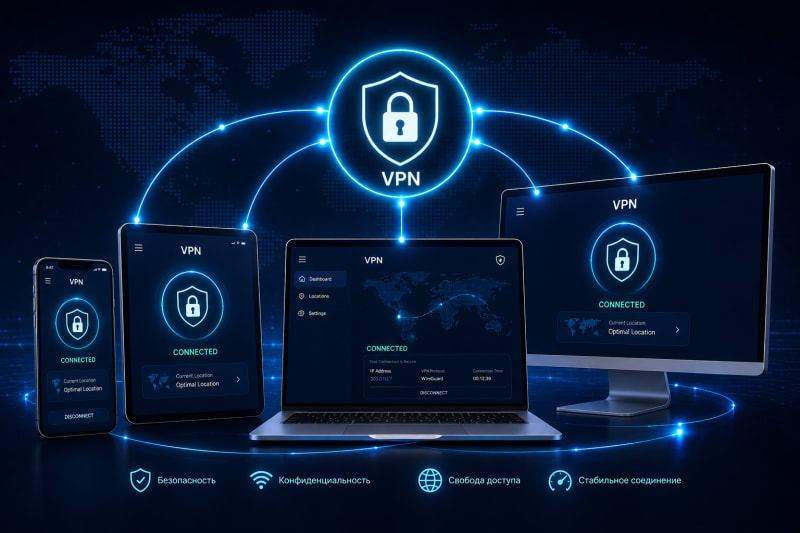
VPN на смартфоне может пригодиться в самых разных ситуациях: при использовании общественного Wi-Fi, работе с онлайн-сервисами, путешествиях или обычном ежедневном просмотре сайтов. Современные приложения стараются сделать подключение максимально простым, поэтому пользователю обычно не требуется разбираться в сложных сетевых настройках.
Если вы выбираете VPN для iPhone и Android, первым делом стоит убедиться, что сервис поддерживает обе мобильные платформы. После этого можно переходить к установке приложения, авторизации, выбору сервера и проверке соединения. Весь процесс обычно занимает несколько минут.
Шаг 1. Проверьте совместимость
Перед установкой посмотрите системные требования VPN-приложения. Уточните, поддерживается ли версия iOS или Android, установленная на вашем смартфоне.
Если устройство давно не обновлялось, приложение может работать некорректно или иметь ограничения. Поэтому желательно использовать актуальную версию операционной системы, если она совместима с вашим телефоном.
Также проверьте, входит ли мобильное устройство в выбранный тариф и сколько одновременных подключений разрешено.
Шаг 2. Установите официальное приложение
Для безопасной установки используйте официальный магазин приложений или источник, который непосредственно рекомендует VPN-провайдер.
После установки откройте приложение. В зависимости от сервиса может потребоваться регистрация или вход в уже существующую учётную запись.
Не стоит скачивать неизвестные модифицированные версии VPN-клиентов. Даже если они предлагают дополнительные функции, безопасность такого программного обеспечения может быть непредсказуемой.
Шаг 3. Войдите в аккаунт
После запуска приложения выполните вход. Если у вас ещё нет аккаунта, создайте его согласно инструкции сервиса.
При регистрации используйте надёжный пароль, который не применяется на других сайтах. Если VPN поддерживает дополнительную защиту учётной записи, рекомендуется её активировать.
Шаг 4. Разрешите VPN-соединение
При первом подключении смартфон может показать системное уведомление с запросом на создание VPN-конфигурации.
На iPhone и Android такие разрешения являются обычной частью настройки VPN. Внимательно ознакомьтесь с запросом и подтвердите его, если вы устанавливаете официальное приложение выбранного сервиса.
После этого программа сможет создавать VPN-соединение непосредственно через системные механизмы устройства.
Шаг 5. Выберите сервер
Теперь можно выбрать сервер. Если конкретная страна или регион вам не нужны, воспользуйтесь автоматическим подбором, если приложение предоставляет такую функцию.
Автоматический выбор удобен для повседневных задач. Если же скорость кажется низкой, попробуйте подключиться к другому серверу.
Не всегда ближайший по географическому расположению узел оказывается самым быстрым. На результат влияет текущая нагрузка и качество маршрута.
Шаг 6. Проверьте подключение
После активации VPN убедитесь, что соединение действительно установлено. На смартфоне появится соответствующий системный индикатор.
Затем откройте несколько сайтов или запустите привычные онлайн-сервисы. Обратите внимание на скорость загрузки и отсутствие неожиданных разрывов.
Для более объективной оценки можно провести несколько тестов с разными серверами.
Шаг 7. Проверьте VPN через разные сети
Мобильный VPN желательно протестировать не только дома.
Подключитесь через Wi-Fi, затем переключитесь на мобильную сеть. Посмотрите, как приложение реагирует на смену подключения.
Если VPN автоматически восстанавливает соединение после переключения, это удобно для постоянного использования. Если возникают проблемы, проверьте настройки автоматического подключения и повторного соединения.
Какие настройки стоит использовать?
Большинству пользователей не требуется вручную менять технические параметры. Обычно достаточно автоматического выбора сервера и стандартного протокола, рекомендованного приложением.
При необходимости можно изучить дополнительные функции. Среди них встречаются автоматическое подключение, Kill Switch и выбор протокола.
Менять несколько параметров одновременно не рекомендуется: если после этого появится проблема, будет слож
#VPN #VPN48Часов #VPNДляТелефона